
KIẾN THỨC HAY
Cách Kiểm Tra Máy Tính Có Bị Theo Dõi Không
Cách kiểm tra máy tính có bị theo dõi là phương pháp giúp người dùng bảo vệ thông tin cá nhân, dữ liệu công việc cũng như quyền riêng tư của mình.
Trong thời đại số, máy tính có thể bị cài phần mềm gián điệp hoặc mã độc mà người dùng không biết. Một số trường hợp còn bị kẻ xấu truy cập từ xa để đánh cắp dữ liệu.
Vì vậy, người dùng nên trang bị kiến thức và kỹ năng kiểm tra thiết bị. Điều này giúp phát hiện sớm các dấu hiệu bất thường và hạn chế những rủi ro tiềm ẩn.
Cách kiểm tra máy tính có bị theo dõi qua lịch sử mở file
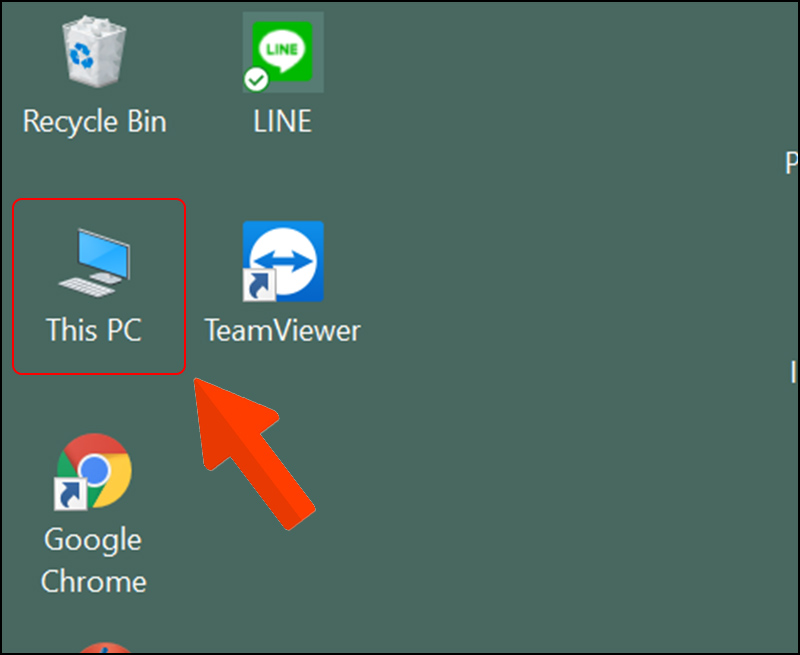
Bước 1: Nhấn đúp chuột vào This PC (hoặc My Computer).
Bước 2: Chọn Quick access ở thanh bên trái, sau đó kiểm tra mục Recent files.
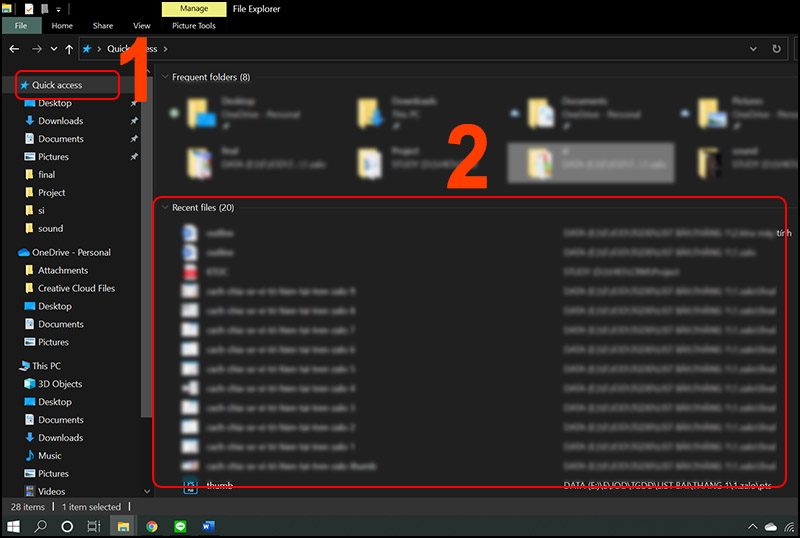
Lưu ý: Dữ liệu trong mục Recent files sẽ không tự động biến mất. Thông tin này chỉ bị xóa khi người dùng chủ động thực hiện thao tác xóa.
Nếu lịch sử truy cập gần đây đột nhiên trống bất thường, bạn nên kiểm tra lại máy tính. Đây có thể là dấu hiệu cho thấy thiết bị đã bị người khác truy cập hoặc sử dụng trái phép.
Cách kiểm tra máy tính có đăng nhập lạ hay không
- Bước 1: Nhấn vào thanh Tìm kiếm trên Taskbar, gõ “Event Viewer”, sau đó mở ứng dụng Event Viewer.
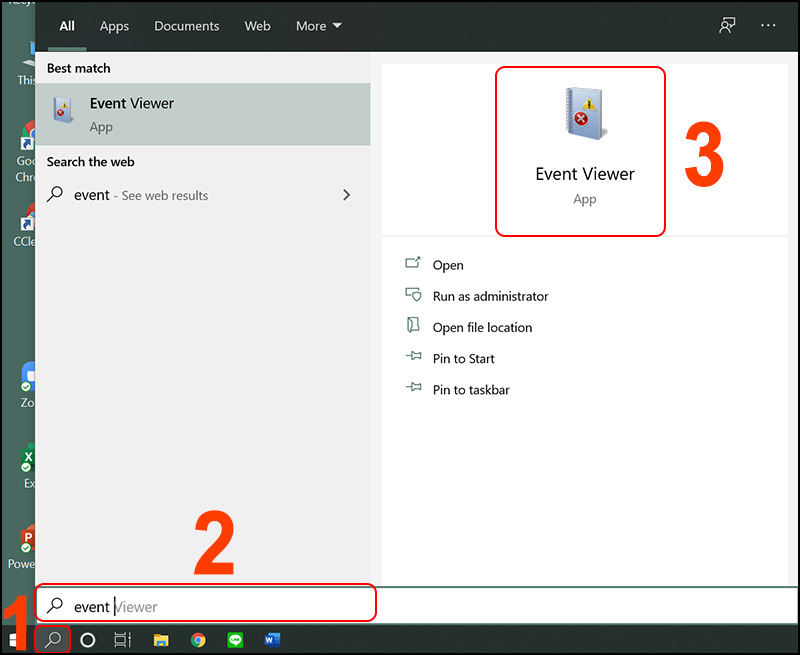
- Bước 2: Trong cửa sổ Event Viewer, chọn Windows Logs > Security.
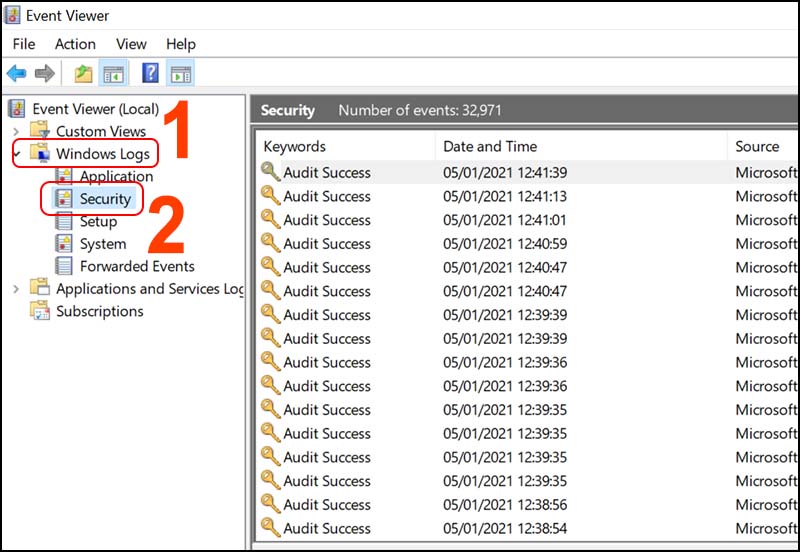
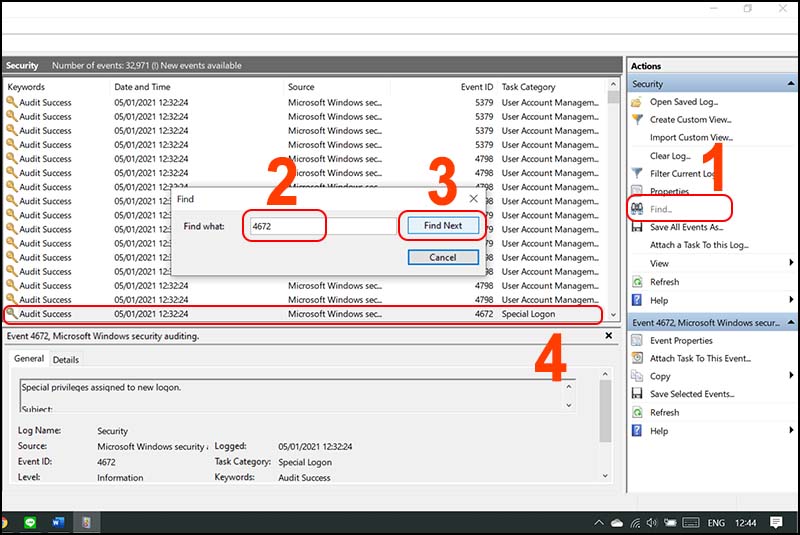
- Bước 3: Nhấn Find, nhập “4672” rồi chọn Find Next để tìm các bản ghi Event ID 4672. Đây là mã sự kiện ghi nhận các phiên đăng nhập đặc quyền (Special Logon).
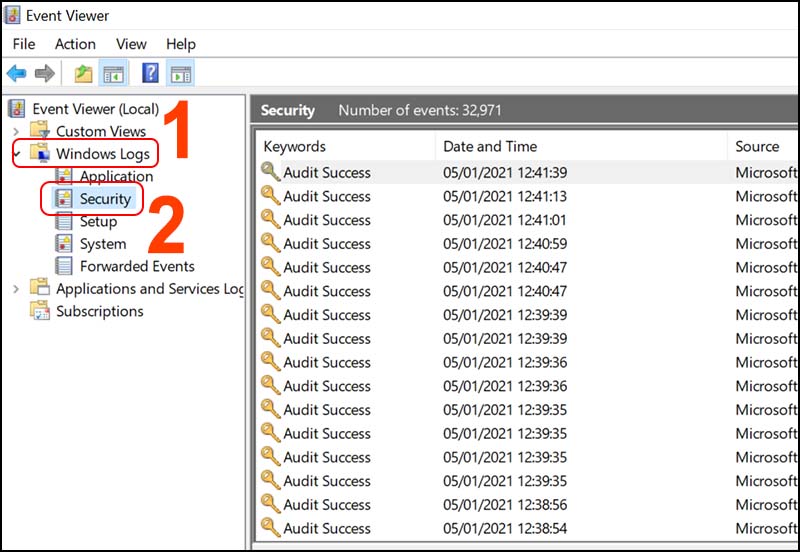 Bước 4: Kiểm tra kỹ các mốc thời gian trong Event ID 4672. Nếu xuất hiện thời gian đăng nhập bất thường mà bạn không thực hiện, máy tính có thể đã bị truy cập trái phép.
Cách kiểm tra máy tính có bị theo dõi bằng cách kiểm tra tình trạng CPU
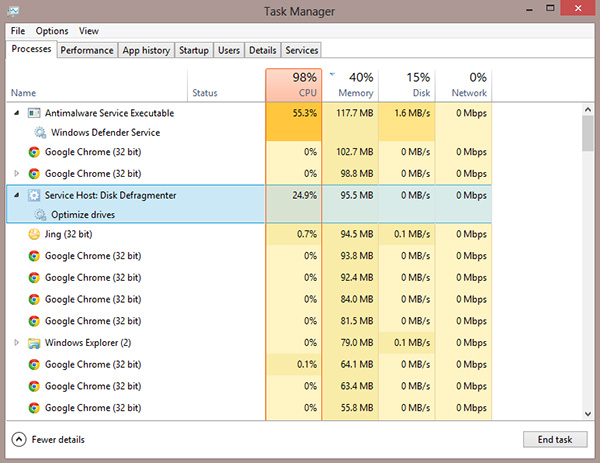
- Bước 1: Nhấn chuột phải vào thanh Taskbar, chọn Task Manager.
- Bước 2: Tắt toàn bộ các ứng dụng đang chạy trên máy tính.
- Bước 3: Kiểm tra mục CPU và GPU trong Task Manager. Nếu đã tắt toàn bộ ứng dụng nhưng CPU vẫn hoạt động ở mức 85–100%, bạn nên kiểm tra lại máy tính. Đây có thể là dấu hiệu của phần mềm độc hại hoặc ứng dụng theo dõi chạy ngầm.
Cách kiểm tra máy tính có bị theo dõi bằng camera trên laptop
Quan sát webcam là cách đơn giản để kiểm tra laptop có bị theo dõi hay không. Hầu hết laptop hiện nay đều có đèn báo hoạt động đi kèm webcam.
Nếu đèn webcam tự phát sáng khi bạn không sử dụng ứng dụng quay video hoặc gọi video, hãy kiểm tra lại thiết bị. Đây có thể là dấu hiệu cho thấy webcam đang bị truy cập trái phép để theo dõi người dùng.
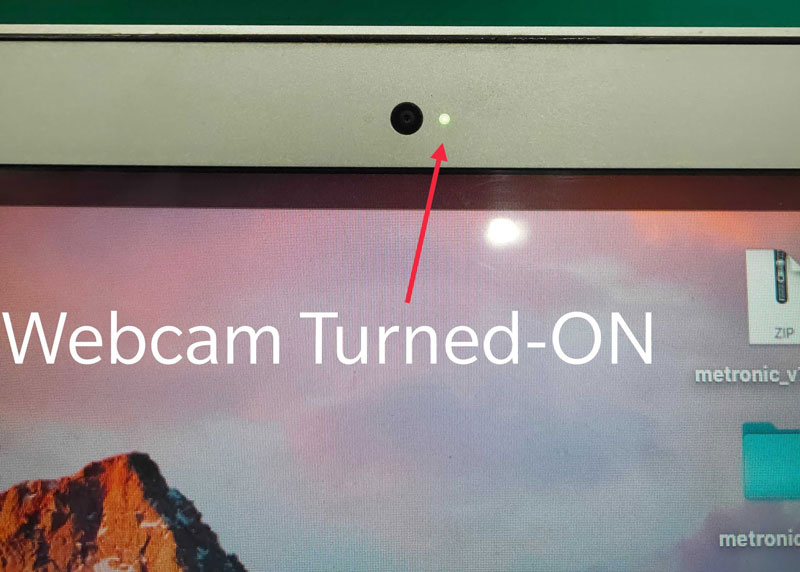
Nếu phát hiện, hãy ngắt kết nối Internet, kiểm tra các ứng dụng chạy nền trong Task Manager. Đồng thời sử dụng phần mềm diệt virus hoặc quét mã độc để loại bỏ phần mềm gián điệp.
Những cách xử lý khi phát hiện máy tính có bị theo dõi
- Cập nhật hệ điều hành thường xuyên: Hãy đảm bảo máy tính luôn được cài đặt các bản vá bảo mật mới nhất. Điều này giúp tăng khả năng bảo vệ trước mã độc và phần mềm gián điệp.
- Không truy cập các trang web không an toàn: Hạn chế vào các trang web lậu hoặc website không rõ nguồn gốc. Đây thường là nơi chứa mã độc gây hại cho máy tính.
- Chỉ tải phần mềm từ nguồn uy tín: Nên tải phần mềm từ website chính thức của nhà phát hành hoặc các kho ứng dụng đáng tin cậy.
- Cẩn trọng với email lạ: Không nên mở email từ người gửi không xác định. Đặc biệt, hãy cẩn thận với email chứa tệp đính kèm hoặc liên kết lạ.
- Kiểm tra đường link trước khi nhấp: Trước khi mở bất kỳ liên kết nào, hãy đưa chuột vào đường link để xem trước địa chỉ. Điều này giúp đảm bảo bạn được chuyển đến đúng website an toàn.
Lời kết
Việc cập nhật hệ điều hành và sử dụng phần mềm bảo mật uy tín cũng rất quan trọng. Ngoài ra, bạn nên duy trì thói quen lướt web an toàn. Điều này giúp hạn chế nguy cơ bị theo dõi hoặc xâm nhập trái phép trên không gian mạng.
Xem thêm: Cách Dùng Lệnh Shutdown Để Hẹn Giờ Tắt Và Khởi Động Lại Máy Tính
Theo dõi Atscada.com để cập nhật nhiều mẹo hữu ích và ứng dụng thực tiễn trong hệ thống điều khiển hiện đại.</span>

ATSCADA - Smart SCADA Software with AI Predictor & Blockchain. ATSCADA is an advanced SCADA software platform for real-time monitoring, intelligent control, and efficient data acquisition. It is ideal for Industrial IoT (IIoT), smart cities, integrated automation systems, and Agriculture 4.0. With a built-in AI Predictor, ATSCADA enables predictive analytics to detect issues early, optimize performance, and reduce downtime. The integration of Blockchain technology ensures secure, transparent, and tamper-proof data management. Highly scalable and easy to integrate, ATSCADA is trusted by businesses to enhance productivity, strengthen cybersecurity, and accelerate digital transformation.
Related articles
Cách đăng nhập nhiều tài khoản Gmail cùng một lúc trên 1 máy tính
Hiện nay nhiều người thường quản lý nhiều hộp thư Gmail phục vụ cho công [...]
Nov
Cách Diệt Virus Trên Máy Tính – Tổng Hợp Các Cách Diệt Virus Trên Máy Tính hiệu quả nhất
Một trong những mối lo ngại lớn đối với người dùng là máy tính bị [...]
Oct
Những Phần Mềm Làm Máy Tính Khởi Động Chậm Và Cách Khắc Phục Nhanh
Máy tính của bạn ngày càng khởi động chậm, mất nhiều thời gian để vào [...]
Sep
Cách Dùng Lệnh Shutdown Để Hẹn Giờ Tắt Và Khởi Động Lại Máy Tính
Trong nhiều tình huống, người dùng cần hẹn giờ tắt máy hoặc khởi động lại [...]
Jul
Cách Bật Wake-On-LAN Cho Máy Tính – Bật Máy Tính Từ Xa Trong Mạng LAN
Wake on LAN (WoL) là một tính năng quen thuộc và hữu ích đối với [...]
Jun
Cách Khắc Phục Sửa Lỗi Máy Tính Khởi Động Chậm
Mỗi lần khởi động máy tính, bạn cảm thấy khó chịu vì thời gian chờ [...]
Apr