
KIẾN THỨC HAY
Cách Sửa Lỗi Taskbar Không Hoạt Động Trên Máy Tính Windows
Dạo gần đây, có nhiều người dùng Windows thường gặp lỗi thanh Taskbar trên không thao tác được, gây phiền toái trong quá trình sử dụng. Vậy cách sửa lỗi Taskbar không hoạt động trên máy tính Windows, hãy cùng theo dõi bài viết sau đây.
Những nguyên nhân khiến Taskbar không hoạt động trên máy tính Windows
- Bản cập nhật KB5003637 trên Windows 10 đã được báo cáo là nguyên nhân phổ biến khiến thanh Taskbar bị đơ. Lỗi này xuất hiện do sự không tương thích hoặc lỗi trong thiết kế của bản vá, gây ảnh hưởng đến hoạt động của Taskbar, đặc biệt là các tính năng như News and Interests.
- Add-on File Explorer can thiệp vào explorer.exe tiện ích bổ sung hoặc công cụ của bên thứ ba tích hợp vào File Explorer gây xung đột với tiến trình explorer.exe, làm Taskbar bị đơ hoặc không phản hồi.
- Virus hoặc malware có thể tấn công các tiến trình hệ thống, bao gồm explorer.exe, gây ra lỗi treo hoặc không phản hồi của Taskbar. Điều này sẽ làm chậm hiệu suất tổng thể của hệ thống.
Tổng hợp cách sửa lỗi Taskbar không hoạt động trên máy tính Windows 10
Cách 1: Khởi động lại máy tính
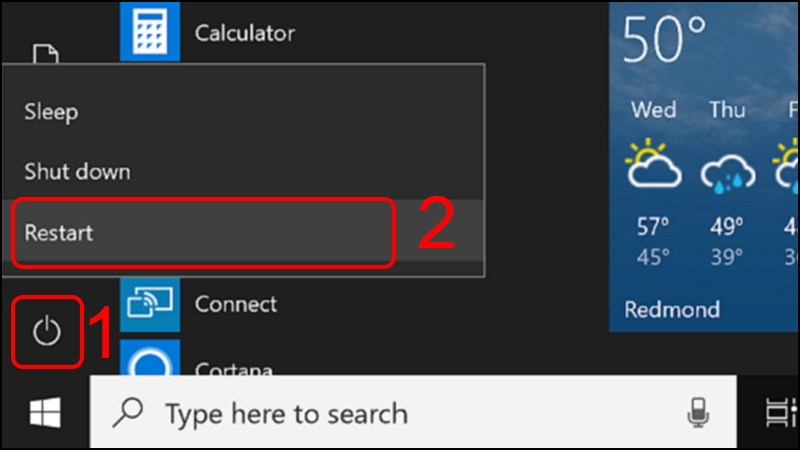
Tại màn hình máy tính, tiến hành nhấn chuột vào nút Start > Và chọn vào biểu tượng nút nguồn > Chọn Restart.
Cách 2: Khởi động lại tiến trình Windows Explorer
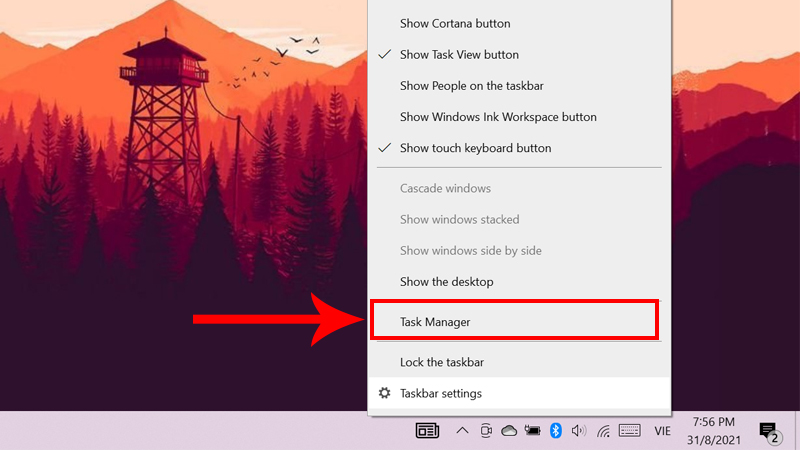
Bấm chọn cùng lúc các phím Ctrl + Shift + Esc để mở Task Manager.
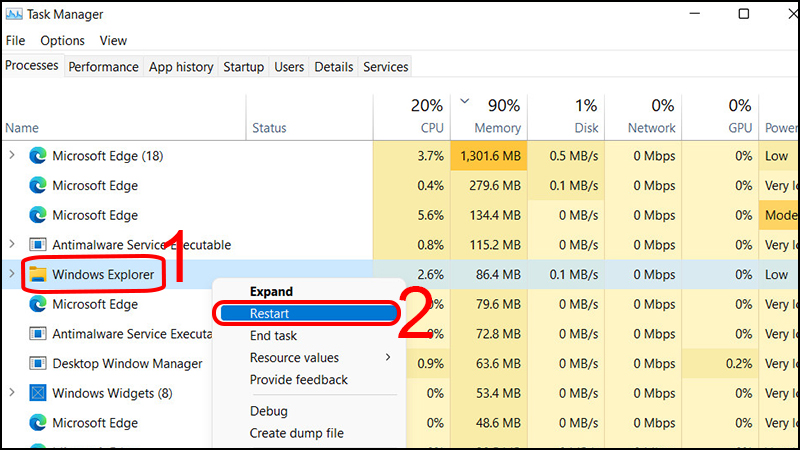
Tìm Windows Explorer, chọn và nhấn Restart.
Cách 3: Tiến hành kiểm tra add-on Explorer lỗi
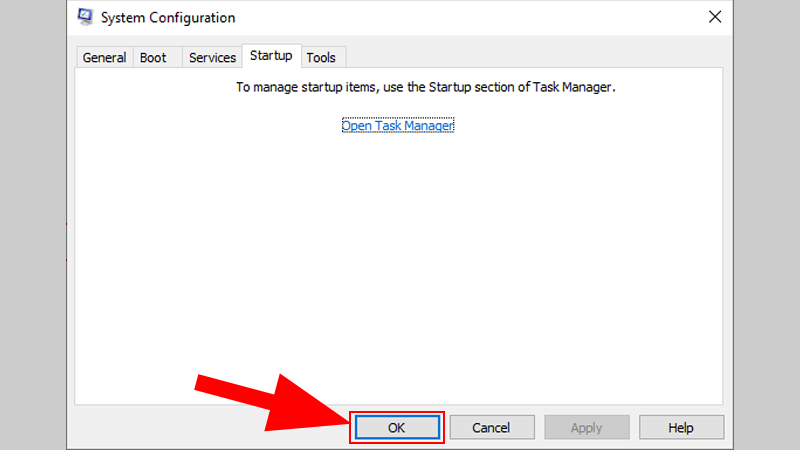
Người dùng nên thực hiện chế độ Clean Boot để kiểm tra lỗi hệ thống. Đây là chế độ khởi động giúp vô hiệu hóa các dịch vụ và ứng dụng không cần thiết. Hệ thống sẽ chỉ giữ lại các thành phần cơ bản của Windows.
Cách này giúp xác định lỗi Taskbar hoặc Explorer có liên quan đến phần mềm bên thứ ba hay không. Sau khi vào chế độ Clean Boot, bạn nên kiểm tra hoạt động của hệ thống. Tiếp theo, hãy bật lại từng dịch vụ hoặc ứng dụng để tìm nguyên nhân gây lỗi.
Cách 4: Tắt quá trình Cortana
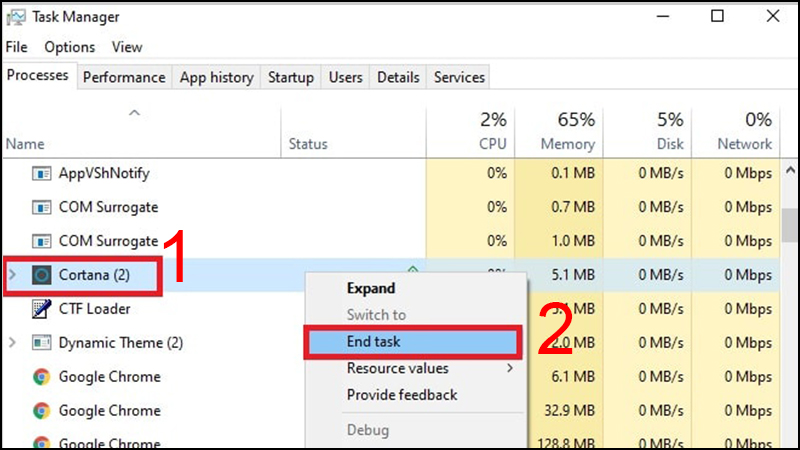
Cortana có thể là nguyên nhân gây lỗi làm Taskbar không phản hồi. Để tắt quá trình này, cần thực hiện các bước sau:
Nhấp chuột phải vào thanh Taskbar và chọn Task Manager từ menu hiện ra.
Trong Task Manager, tìm đến mục Cortana ở tab Processes. Click chuột phải vào Cortana và chọn End Task để dừng quá trình hoạt động của nó.
Cách 5: Dùng lệnh trong PowerShell
Click chuột phải vào nút Start trên thanh Taskbar, nhấp chọn Windows PowerShell (Admin) từ menu hiện ra.
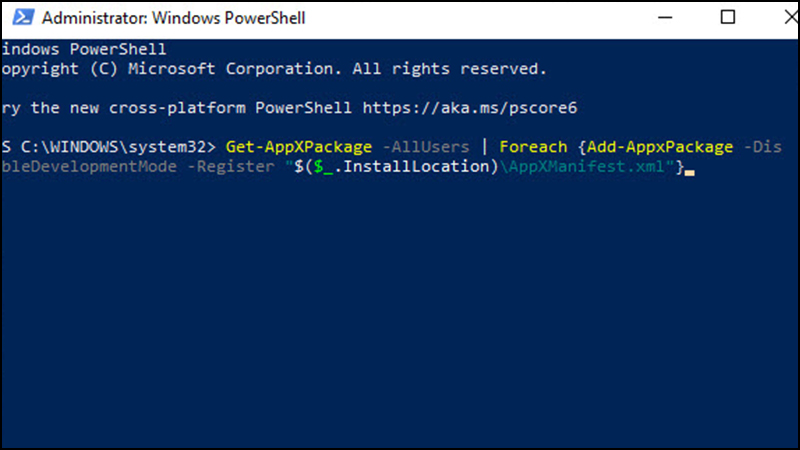
Trong cửa sổ PowerShell, nhập lệnh sau ““Get-AppXPackage-AllUsers|Foreach{Add-AppxPackage-DisableDevelopmentMode-Register’$($_.InstallLocation)\AppXManifest.xml’}”và nhấn Enter.
Lệnh sẽ bắt đầu quá trình sửa lỗi, thường liên quan đến việc đăng ký lại các ứng dụng hệ thống. Khi quá trình hoàn tất, bạn cần khởi động lại máy tính để áp dụng các thay đổi.
Cách sửa lỗi Taskbar không hoạt động trên máy tính Windows 11
Cách 1: Tiến hành Restart
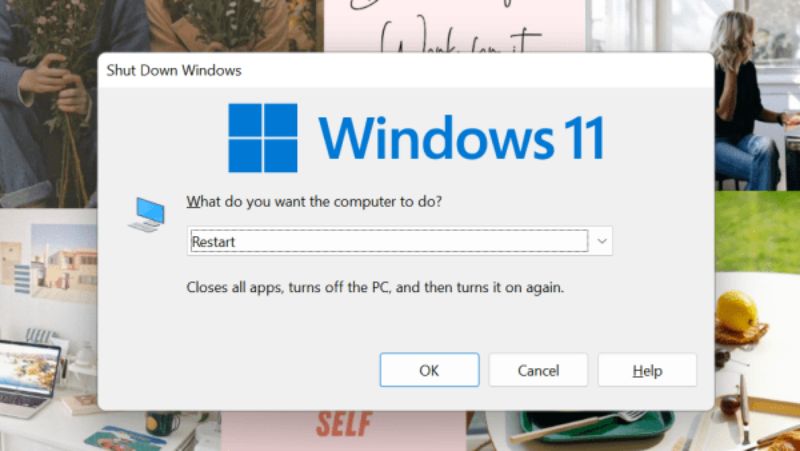
Với các dòng máy tính Windows 11 gặp tình trạng thanh Taskbar bị đơ nên thực hiện Restart máy tính. Chỉ cần nhấn tổ hợp phím “Alt+F4” và chọn Restart rồi OK là xong.
Cách 2: Nâng cấp phiên bản phần mềm mới
Khi phiên bản Windows 11 quá cũ, nó có thể gây ra các vấn đề như Taskbar bị rối loạn hoặc hoạt động không ổn định. Để khắc phục sự cố này, người dùng nên kiểm tra và cập nhật lên phiên bản mới nhất.
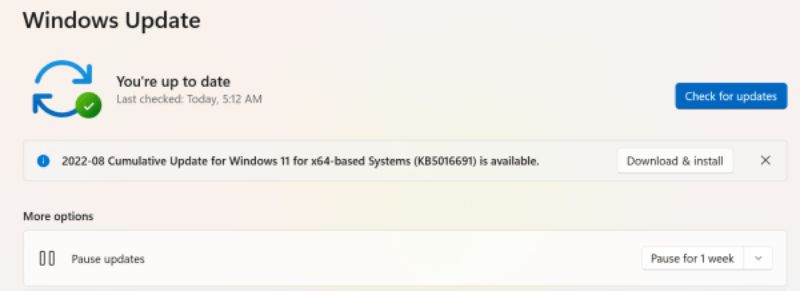
- Nhấn tổ hợp phím Windows + I để truy cập vào Windows Settings.
- Trong cửa sổ Settings, điều hướng đến mục Windows Update. Nhấn vào Check for Updates để kiểm tra xem có phiên bản mới nào khả dụng hay không.
- Nếu có bản cập nhật, nhấn Download and Install để tải về và cài đặt. Sau khi quá trình hoàn tất, khởi động lại máy tính để áp dụng thay đổi.
Cách 3: Tiến hành quét virus
Trong một số trường hợp, phần mềm độc hại hoặc virus có thể khiến thanh Taskbar trên Windows 10 và Windows 11 bị biến mất hoặc hoạt động không ổn định. Các mã độc này có thể làm gián đoạn tiến trình hệ thống liên quan đến Taskbar.
Để khắc phục, người dùng nên quét toàn bộ máy tính bằng phần mềm diệt virus uy tín. Hãy đảm bảo phần mềm được cập nhật phiên bản mới nhất để tăng khả năng phát hiện mã độc.
Sau khi quét và xử lý các tệp nguy hiểm, bạn nên khởi động lại máy tính để kiểm tra kết quả. Việc này không chỉ giúp sửa lỗi Taskbar mà còn tăng cường bảo mật cho hệ thống.
Trên đây là những cách sửa lỗi Taskbar không hoạt động trên máy tính Windows mà ATSCADA tổng hợp. Hy vọng những phương pháp này sẽ giúp bạn khắc phục hiệu quả các sự cố liên quan đến thanh Taskbar, từ đó nâng cao hiệu suất và trải nghiệm sử dụng hệ thống. Nếu vấn đề vẫn chưa được giải quyết, bạn có thể thử thêm các giải pháp khác hoặc liên hệ với bộ phận hỗ trợ kỹ thuật để nhận sự giúp đỡ kịp thời. Đừng quên theo dõi website ATSCADA.COM để cập nhật thêm những thủ thuật và ứng dụng thiết thực, bổ ích nhất. Nếu bạn đang nhu cầu sử dụng dòng máy tính công nghiệp chạy hệ điều hành Windows vui lòng liên hệ số hotline của chúng tôi để được tư vấn chi tiết.

ATSCADA - Smart SCADA Software with AI Predictor & Blockchain. ATSCADA is an advanced SCADA software platform for real-time monitoring, intelligent control, and efficient data acquisition. It is ideal for Industrial IoT (IIoT), smart cities, integrated automation systems, and Agriculture 4.0. With a built-in AI Predictor, ATSCADA enables predictive analytics to detect issues early, optimize performance, and reduce downtime. The integration of Blockchain technology ensures secure, transparent, and tamper-proof data management. Highly scalable and easy to integrate, ATSCADA is trusted by businesses to enhance productivity, strengthen cybersecurity, and accelerate digital transformation.
Related articles
Cách đăng nhập nhiều tài khoản Gmail cùng một lúc trên 1 máy tính
Hiện nay nhiều người thường quản lý nhiều hộp thư Gmail phục vụ cho công [...]
Nov
Cách Diệt Virus Trên Máy Tính – Tổng Hợp Các Cách Diệt Virus Trên Máy Tính hiệu quả nhất
Một trong những mối lo ngại lớn đối với người dùng là máy tính bị [...]
Oct
Những Phần Mềm Làm Máy Tính Khởi Động Chậm Và Cách Khắc Phục Nhanh
Máy tính của bạn ngày càng khởi động chậm, mất nhiều thời gian để vào [...]
Sep
Cách Kiểm Tra Máy Tính Có Bị Theo Dõi Không
Cách kiểm tra máy tính có bị theo dõi là phương pháp giúp người dùng [...]
Aug
Cách Dùng Lệnh Shutdown Để Hẹn Giờ Tắt Và Khởi Động Lại Máy Tính
Trong nhiều tình huống, người dùng cần hẹn giờ tắt máy hoặc khởi động lại [...]
Jul
Cách Bật Wake-On-LAN Cho Máy Tính – Bật Máy Tính Từ Xa Trong Mạng LAN
Wake on LAN (WoL) là một tính năng quen thuộc và hữu ích đối với [...]
Jun