
KIẾN THỨC HAY
Cách Tìm File Trong Máy Tính Theo Ngày Đơn Giản, Nhanh Chóng
Máy tính của bạn thường chứa đựng rất nhiều file dữ liệu khác nhau, từ tài liệu công việc, hình ảnh cá nhân,…. Tuy nhiên, việc ghi nhớ chính xác vị trí lưu trữ của tất cả các file này là điều không hề dễ dàng, đặc biệt khi khối lượng dữ liệu ngày càng nhiều. Đừng lo lắng! Trong bài viết này, atscada.com sẽ hướng dẫn bạn cách tìm file trong máy tính theo ngày một cách nhanh chóng và hiệu quả, giúp bạn tiết kiệm thời gian và nâng cao hiệu suất làm việc.
Mục đích của việc tìm file trong máy tính
Quản lý dữ liệu hiệu quả: Tìm kiếm file giúp bạn dễ dàng xác định vị trí và sắp xếp lại dữ liệu, từ đó giữ cho máy tính gọn gàng và có tổ chức hơn.
Hỗ trợ công việc và học tập: Trong môi trường làm việc và học tập, việc nhanh chóng tìm ra tài liệu cần thiết giúp bạn hoàn thành nhiệm vụ đúng thời hạn và duy trì sự tập trung.
Khôi phục dữ liệu nhanh chóng: Nếu bạn vô tình lưu file vào sai vị trí hoặc quên tên file, chức năng tìm kiếm sẽ là giải pháp hữu hiệu để khôi phục dữ liệu mà không cần phải kiểm tra từng thư mục.
Giảm căng thẳng và tránh mất mát: Với khả năng tìm kiếm chính xác và nhanh chóng, bạn sẽ không cần lo lắng về việc mất file quan trọng, từ đó giảm căng thẳng trong quá trình làm việc.
Hướng dẫn cách tìm file trong máy tính theo ngày
Hãy phân loại file bằng từ khóa Kind
Phân loại file bằng từ khoá Kind giúp rút ngắn thời gian cũng như độ chính xác cao.
Mở File Explorer, nhấn Ctrl + F để mở thanh tìm kiếm.
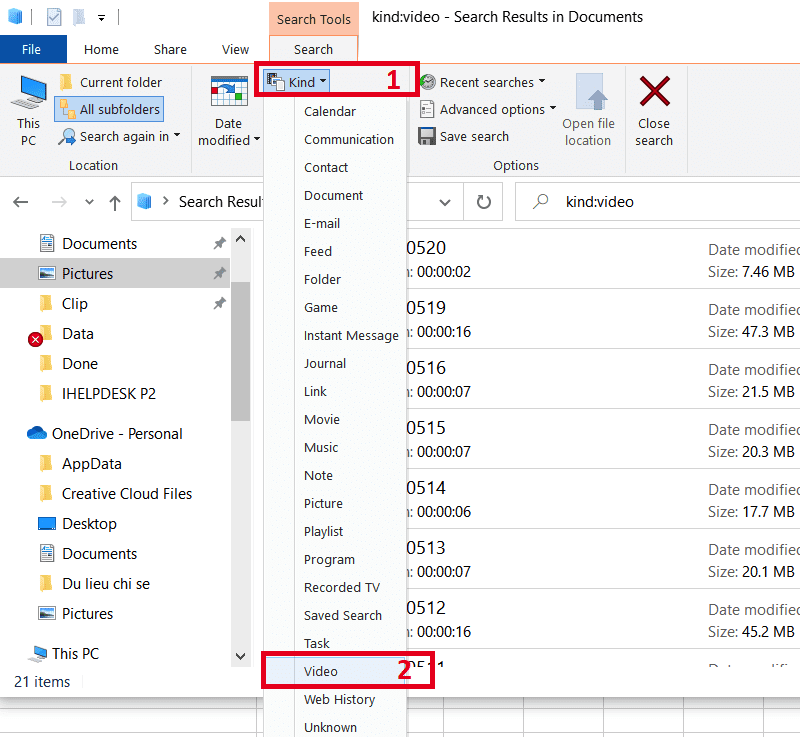
Tại mục Search chọn Kind và lựa chọn kiểu file cần tìm. Chẳng hạn như bạn muốn tìm kiếm file video kích chọn Video.
Hiển thiết tất cả các kết quả các file video trong máy tính của bạn.
Tạo file với Date Modified
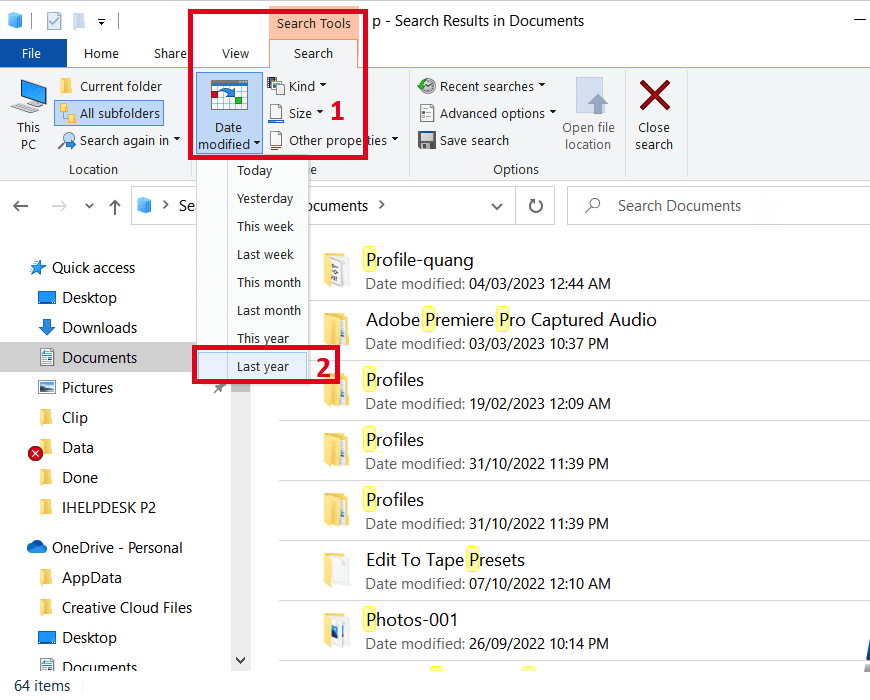
Nhập từ khóa Date Modified vào thanh tìm kiếm.
Lựa chọn khoảng thời gian bạn muốn tìm file:
- Today (Hôm nay)
- Yesterday (Hôm qua)
- This Week (Tuần này)
- Custom Range (Khoảng thời gian tùy chỉnh)
Kết quả sẽ hiển thị danh sách tất cả file được tạo hoặc chỉnh sửa trong khoảng thời gian bạn chọn.
Tìm kiếm dựa theo các thuộc tính của file
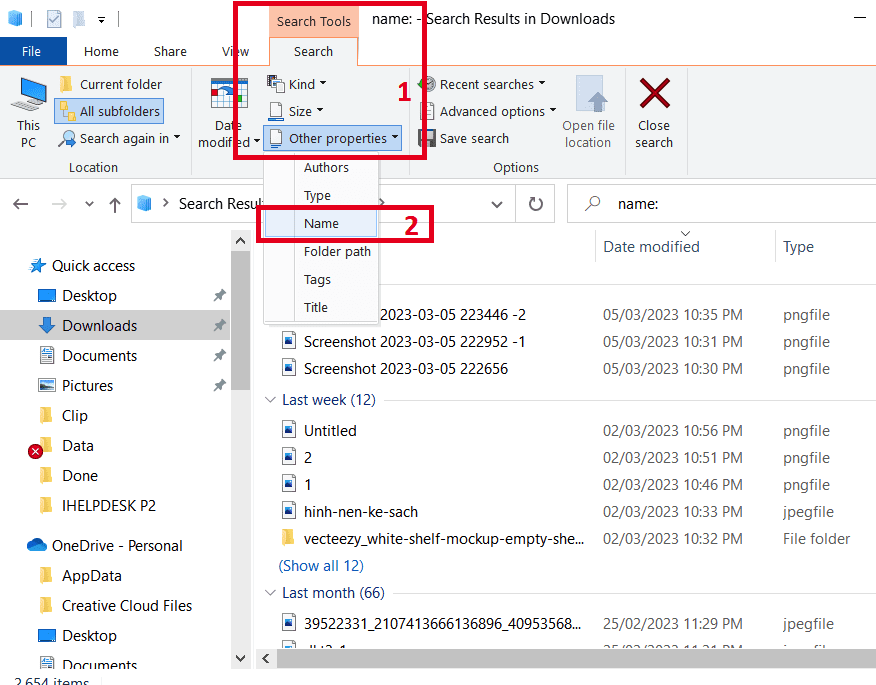
Nhấp vào Search Tools hoặc Advanced Options (trong File Explorer trên Windows).
Chọn Other Properties và chọn thuộc tính mong muốn:
- Type: Tìm theo định dạng file, ví dụ: .docx, .pdf, .jpg.
- Name: Tìm file dựa trên tên hoặc từ khóa trong tên.
- Folder Path: Lọc file theo đường dẫn chứa file.
- Tags: Tìm file dựa trên thẻ metadata được đính kèm (phổ biến với ảnh hoặc file tài liệu).
Ví dụ: bạn muốn tìm tất cả các file có liên quan đến Windows 10, chọn Name -> nhập từ khóa tìm kiếm là “Win 10”. Hiển thị tất cả các file và tập tin có tên chứa từ khóa “Win 10”.
Cách tìm file trong máy tính theo ngày có lợi như thế nào?
- Giúp giảm thời gian tìm kiếm bằng cách lọc file theo khoảng thời gian cụ thể.
- Người dùng có thể nhanh chóng tìm thấy các file vừa tạo hoặc chỉnh sửa gần đây.
- Tìm file theo ngày giúp sắp xếp và quản lý dữ liệu dễ dàng hơn.
- Người dùng cũng có thể xác định các file cũ không còn sử dụng để dọn dẹp bộ nhớ.
- Tính năng này hỗ trợ kiểm tra tiến độ công việc hiệu quả hơn. Bạn có thể dễ dàng rà soát các file được chỉnh sửa trong ngày, tuần hoặc tháng gần nhất.
. Nếu bạn đang tìm kiếm các dòng máy tính công nghiệp chất lượng cao, hãy truy cập atscada.com. Đây là địa chỉ uy tín chuyên cung cấp các sản phẩm hiện đại, đáp ứng tốt mọi nhu cầu giám sát, quản lý và điều khiển tự động hóa trong công nghiệp.

ATSCADA - Smart SCADA Software with AI Predictor & Blockchain. ATSCADA is an advanced SCADA software platform for real-time monitoring, intelligent control, and efficient data acquisition. It is ideal for Industrial IoT (IIoT), smart cities, integrated automation systems, and Agriculture 4.0. With a built-in AI Predictor, ATSCADA enables predictive analytics to detect issues early, optimize performance, and reduce downtime. The integration of Blockchain technology ensures secure, transparent, and tamper-proof data management. Highly scalable and easy to integrate, ATSCADA is trusted by businesses to enhance productivity, strengthen cybersecurity, and accelerate digital transformation.
Related articles
Cách đăng nhập nhiều tài khoản Gmail cùng một lúc trên 1 máy tính
Hiện nay nhiều người thường quản lý nhiều hộp thư Gmail phục vụ cho công [...]
Nov
Cách Diệt Virus Trên Máy Tính – Tổng Hợp Các Cách Diệt Virus Trên Máy Tính hiệu quả nhất
Một trong những mối lo ngại lớn đối với người dùng là máy tính bị [...]
Oct
Những Phần Mềm Làm Máy Tính Khởi Động Chậm Và Cách Khắc Phục Nhanh
Máy tính của bạn ngày càng khởi động chậm, mất nhiều thời gian để vào [...]
Sep
Cách Kiểm Tra Máy Tính Có Bị Theo Dõi Không
Cách kiểm tra máy tính có bị theo dõi là phương pháp giúp người dùng [...]
Aug
Cách Dùng Lệnh Shutdown Để Hẹn Giờ Tắt Và Khởi Động Lại Máy Tính
Trong nhiều tình huống, người dùng cần hẹn giờ tắt máy hoặc khởi động lại [...]
Jul
Cách Bật Wake-On-LAN Cho Máy Tính – Bật Máy Tính Từ Xa Trong Mạng LAN
Wake on LAN (WoL) là một tính năng quen thuộc và hữu ích đối với [...]
Jun