
KIẾN THỨC HAY
Cách Kiểm Tra Độ Phân Giải Màn Hình Trên Máy Tính Nhanh Chóng
Cách kiểm tra độ phân giải màn hình trên máy tính nhanh chóng sẽ giúp người dùng dễ dàng xác định thông số hiển thị. Đảm bảo chất lượng hình ảnh tối ưu cho công việc và giải trí. Hãy cùng tham khảo bài viết sau đây của atscada.com.
Tìm hiểu độ phân giải màn hình trên máy tính là gì?
Độ phân giải màn hình là số lượng điểm ảnh (pixel) hiển thị theo chiều ngang và chiều dọc của màn hình. Ví dụ, màn hình HD 1366 × 768 Pixel sẽ có 1366 điểm ảnh ngang và 768 điểm ảnh dọc.
Số lượng điểm ảnh càng cao thì hình ảnh hiển thị càng sắc nét. Tuy nhiên, chất lượng hiển thị còn phụ thuộc vào tấm nền và tỷ lệ màn hình.
Kích thước màn hình cũng ảnh hưởng đến độ sắc nét của hình ảnh. Ví dụ, cùng độ phân giải HD 1366 × 768 Pixel nhưng màn hình 14 inch sẽ hiển thị rõ nét hơn màn hình 15.6 inch. Nguyên nhân là trên màn hình lớn hơn, các điểm ảnh bị trải rộng hơn nên hình ảnh sẽ kém sắc nét hơn.

Hướng dẫn cách kiểm tra độ phân giải màn hình trên máy tính nhanh chóng
Cách kiểm tra độ phân giải màn hình trên máy tính Windows
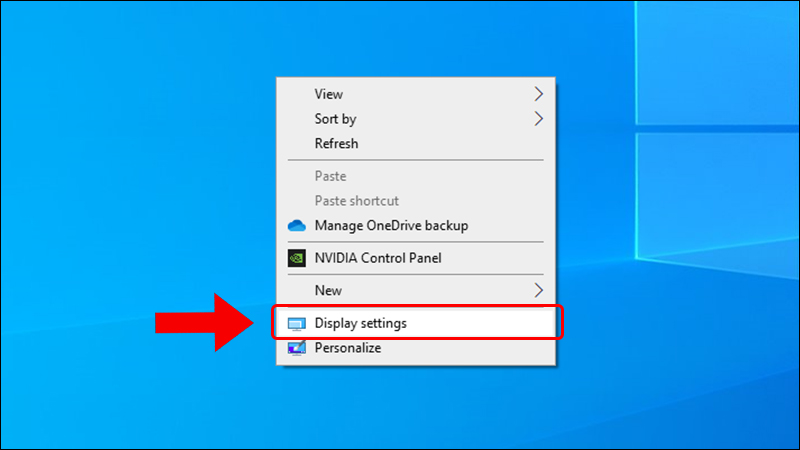
Tại màn hình chính hãy nhấn chuột phải và chọn Display settings.
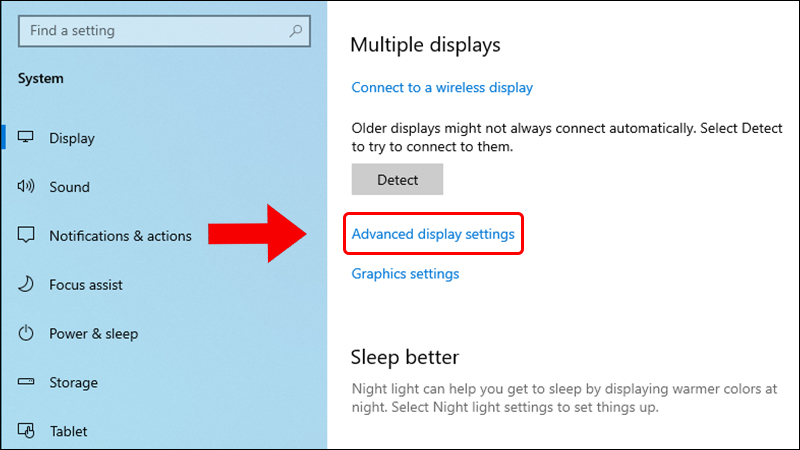
Tiếp theo trong mục Display, nhấn chọn mục Multiple Display và Advanced Display Settings.
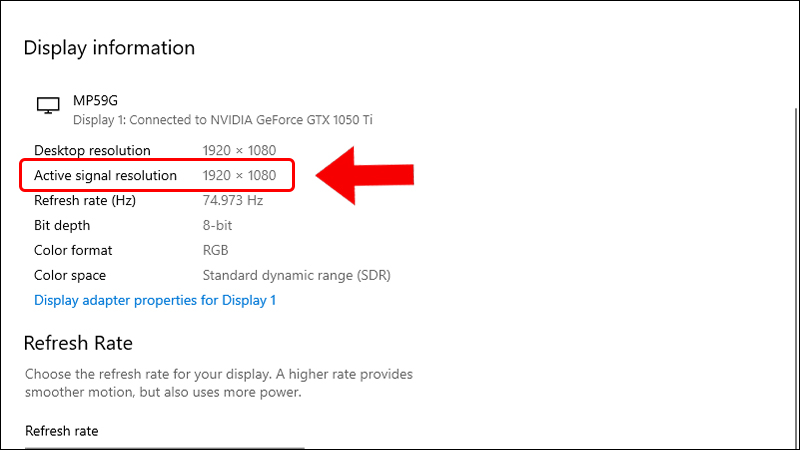
Hiển thị các thông số về màn hình trong phần Display Information.
Active signal resolution có nghĩa là độ phân giải tự nhiên của máy.
Cách kiểm tra độ phân giải màn hình trên máy tính Macbook
Chọn biểu tượng Apple và nhấn vào mục About This Mac (Giới thiệu về máy Mac này).
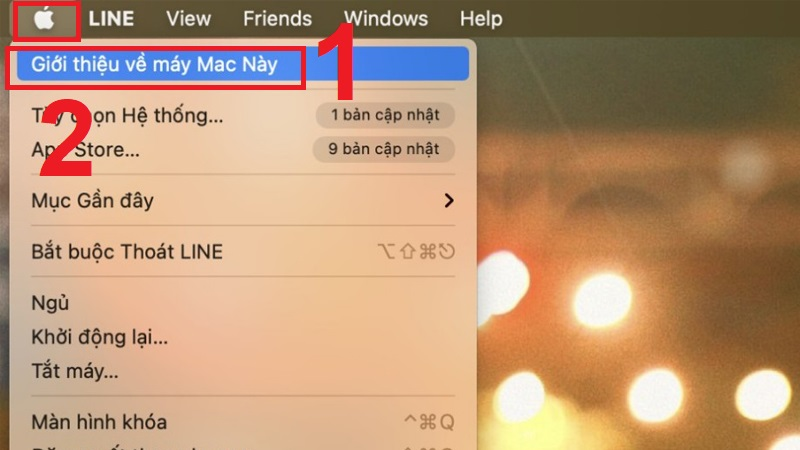
Hiện ra 1 cửa sổ sau đó hãy nhấn chọn mục Display (Màn hình). Các thông số về độ phân giải màn hình trên Macbook sẽ hiện ra. 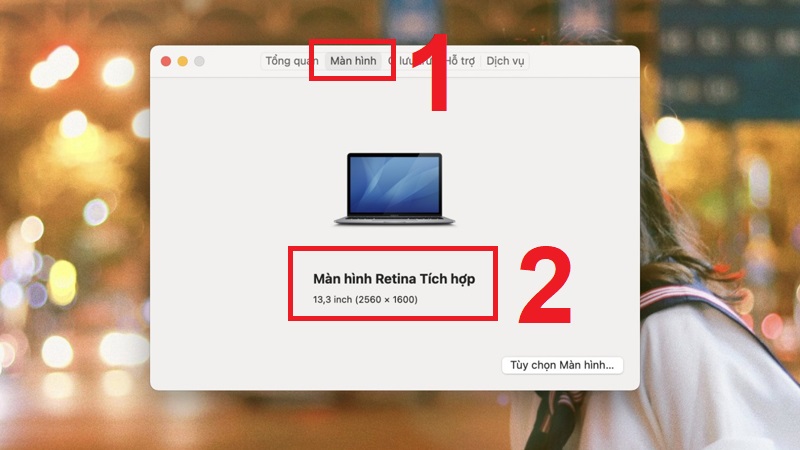
Tư vấn nên sử dụng màn hình máy tính bao nhiêu inch?
Việc chọn kích thước màn hình máy tính phụ thuộc vào nhu cầu sử dụng của mỗi người.
Nếu chỉ dùng máy tính cho công việc văn phòng hoặc học tập, màn hình từ 18–20 inch là lựa chọn phù hợp. Kích thước này giúp tiết kiệm diện tích và vẫn đảm bảo không gian hiển thị thoải mái.
Đối với game thủ, màn hình từ 23–27 inch sẽ mang lại trải nghiệm chơi game tốt hơn. Người dùng cũng nên chọn màn hình có tần số quét từ 144Hz trở lên. Điều này giúp hình ảnh hiển thị mượt mà hơn.
Những người làm thiết kế đồ họa hoặc dựng phim nên sử dụng màn hình từ 24 inch trở lên. Các mẫu màn hình không viền cũng giúp mở rộng không gian hiển thị và hỗ trợ công việc sáng tạo hiệu quả hơn.
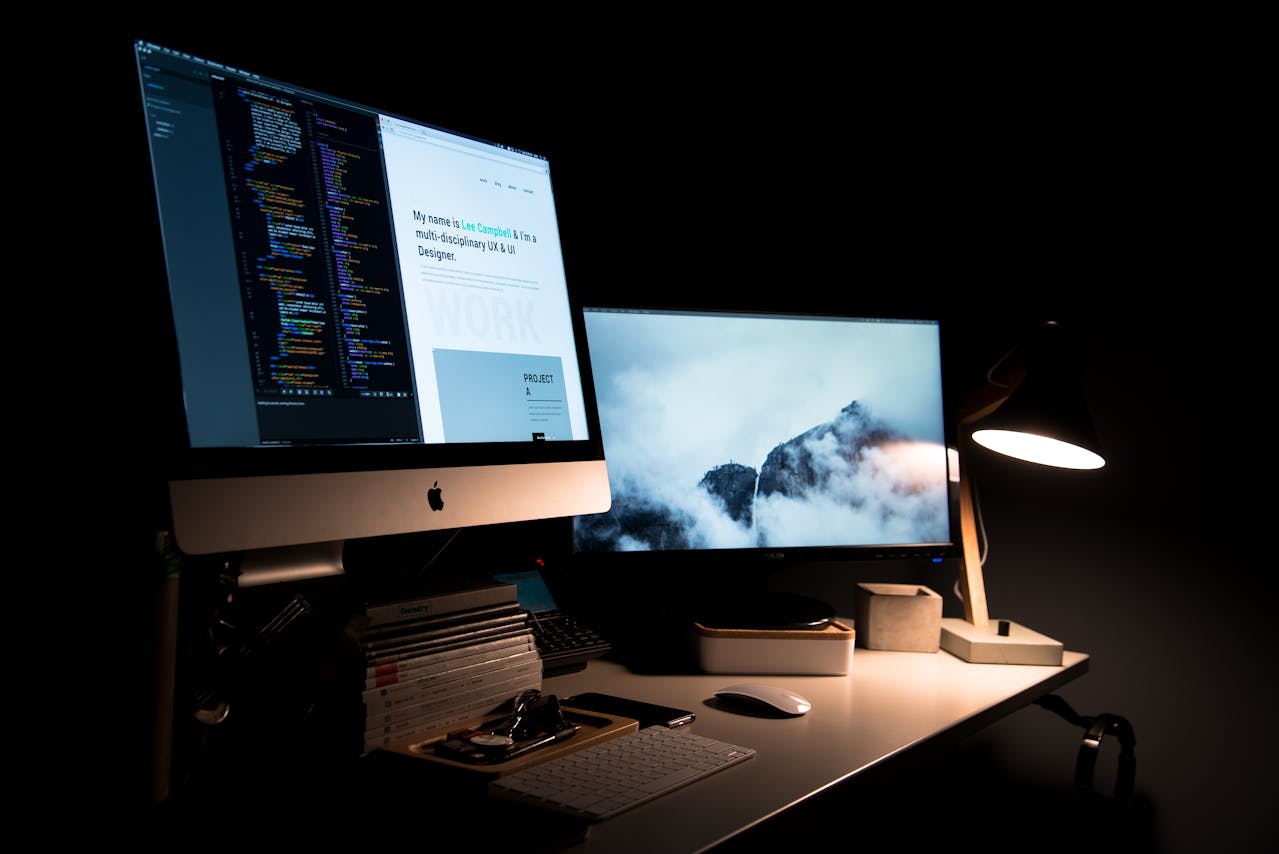
Ngoài ra, nếu bạn cần trình chiếu hình ảnh hoặc giải trí trên không gian lớn, màn hình kích thước lớn sẽ là lựa chọn phù hợp hơn.
Hiện nay, nhiều người cũng ưa chuộng các dòng màn hình cong và siêu mỏng. Những sản phẩm này có thiết kế hiện đại và khả năng hiển thị chân thực. Điều này giúp đáp ứng tốt nhu cầu giải trí và làm việc hằng ngày.
Tham khảo: x86 Và x64 Là Gì? Xem Máy Tính Đang Chạy 32-bit Hay 64-bit
Lời kết
Biết cách kiểm tra độ phân giải màn hình giúp tối ưu chất lượng hiển thị trên máy tính. Điều này giúp hình ảnh rõ nét và dễ quan sát hơn.
Ngoài ra, người dùng có thể lựa chọn phần mềm và ứng dụng phù hợp với màn hình đang sử dụng. Điều này đặc biệt hữu ích khi thiết kế đồ họa hoặc chơi game.
Việc thiết lập đúng độ phân giải cũng giúp tiết kiệm điện năng và tăng tuổi thọ thiết bị.
Hy vọng những chia sẻ trên sẽ giúp bạn kiểm tra độ phân giải màn hình dễ dàng hơn. Việc hiểu rõ thông số màn hình cũng giúp nâng cao trải nghiệm làm việc và giải trí trên máy tính.
Nếu bạn đang tìm kiếm các dòng máy tính công nghiệp chất lượng-giá tốt, hãy truy cập atscada.com. Đây là địa chỉ uy tín chuyên cung cấp các sản phẩm hiện đại, đáp ứng tốt mọi nhu cầu giám sát, quản lý và điều khiển tự động hóa trong công nghiệp. Bạn cần thêm thông tin hoặc gặp bất kỳ vấn đề nào, đừng ngần ngại tìm hiểu thêm để có được giải pháp phù hợp nhất nhé!

ATSCADA - Smart SCADA Software with AI Predictor & Blockchain. ATSCADA is an advanced SCADA software platform for real-time monitoring, intelligent control, and efficient data acquisition. It is ideal for Industrial IoT (IIoT), smart cities, integrated automation systems, and Agriculture 4.0. With a built-in AI Predictor, ATSCADA enables predictive analytics to detect issues early, optimize performance, and reduce downtime. The integration of Blockchain technology ensures secure, transparent, and tamper-proof data management. Highly scalable and easy to integrate, ATSCADA is trusted by businesses to enhance productivity, strengthen cybersecurity, and accelerate digital transformation.
Related articles
Cách đăng nhập nhiều tài khoản Gmail cùng một lúc trên 1 máy tính
Hiện nay nhiều người thường quản lý nhiều hộp thư Gmail phục vụ cho công [...]
Nov
Cách Diệt Virus Trên Máy Tính – Tổng Hợp Các Cách Diệt Virus Trên Máy Tính hiệu quả nhất
Một trong những mối lo ngại lớn đối với người dùng là máy tính bị [...]
Oct
Những Phần Mềm Làm Máy Tính Khởi Động Chậm Và Cách Khắc Phục Nhanh
Máy tính của bạn ngày càng khởi động chậm, mất nhiều thời gian để vào [...]
Sep
Cách Kiểm Tra Máy Tính Có Bị Theo Dõi Không
Cách kiểm tra máy tính có bị theo dõi là phương pháp giúp người dùng [...]
Aug
Cách Dùng Lệnh Shutdown Để Hẹn Giờ Tắt Và Khởi Động Lại Máy Tính
Trong nhiều tình huống, người dùng cần hẹn giờ tắt máy hoặc khởi động lại [...]
Jul
Cách Bật Wake-On-LAN Cho Máy Tính – Bật Máy Tính Từ Xa Trong Mạng LAN
Wake on LAN (WoL) là một tính năng quen thuộc và hữu ích đối với [...]
Jun